Domain like24.de kaufen?
Wir ziehen mit dem Projekt
like24.de um.
Sind Sie am Kauf der Domain
like24.de interessiert?
domain@kv-gmbh.de · 0541-91531010
Domain like24.de kaufen?
Was ist die aktuelle Excel Version?
Die aktuelle Excel-Version ist Excel 2019, die im September 2018 veröffentlicht wurde. Es bietet eine Vielzahl neuer Funktionen und Verbesserungen im Vergleich zu früheren Versionen. Dazu gehören verbesserte Datenanalyse-Tools, neue Diagrammtypen und erweiterte Funktionen für Zusammenarbeit und Datensicherheit. Es ist Teil des Office 2019-Pakets, das auch Word, PowerPoint und andere Anwendungen umfasst. Es ist sowohl für Windows- als auch für Mac-Betriebssysteme verfügbar. **
Wie kann man Online-Shopping sicherer machen?
1. Verwenden Sie sichere Zahlungsmethoden wie PayPal oder Kreditkarte. 2. Überprüfen Sie die Seriosität des Online-Shops und lesen Sie Bewertungen anderer Kunden. 3. Aktualisieren Sie regelmäßig Ihre Antivirensoftware und achten Sie auf sichere Internetverbindungen. **


Ähnliche Suchbegriffe für Excel
Top-Angebote
Produkte zum Begriff Excel:
-
EXCEL DeLuxeSterling Cava S425 – eine Symbiose aus höchstem Komfort und Fahrspaß. Wendig, komfortabel und stark: 500 W Dauerleistung (850 W Spitze), 12 km/h Höchstgeschwindigkeit und bis zu 30–32 km Reichweite. Vollfederung, großer Fußinnenraum und kompakte Maße ermöglichen komfortables Fahren, auch in Aufzügen. Deltalenker mit Fahrwippe, hochklappbare und in der Breite verstellbare Armlehnen, neigbare Lenksäule. Beleuchtung nach StVO inkl. Blinker und Hupe, Scheinwerfer oben verbaut, Ladestandsanzeige (grün/gelb/rot). CE‐Kennzeichnung und TÜV‐Zertifikat vorhanden. Gut zu wissen: Akkus (Bleigel) sind geschlossen und wartungsfrei. Zur Maximierung der Lebensdauer nur bei Bedarf laden; bei längerer Nichtbenutzung mindestens alle 4 Wochen nachladen. Lieferumfang: Elektromobil, Batterien, Korb, Spiegel, La2759,00 €*Versand: 0,00 €Sichere Weiterleitung zum Anbieter
-
Microsoft Excel 2007Microsoft Excel ist eines der leistungsfähigsten Tabellenkalkulationsprogramme der Welt. Mit Microsoft Excel 2007 vereinfachen Sie Ihren Büroalltag mit den umfangreichen Formeln und Funktionen. Nutzen Sie die vielseitigen Visualisierungsmöglichkeiten und erstellen Sie aussagekräftige Diagramme für Ihre Daten. Sie können Ihre Berichtsausgabe in viele verschiedene Formate der Tabellenkalkulationssoftware Microsoft Excel 2007 exportieren. Das Format Microsoft Excel 2007 gibt Berichte im nativen Excel-XML-Format (auch als XLSX bekannt) aus. So können Sie schnell native Excel-Tabellen für Microsoft Excel 2002, Microsoft Excel 2003 und Microsoft Excel 2007 bereitstellen. Benutzer von Microsoft Excel 2002 und Microsoft Excel 2003 müssen das Microsoft Office Compatibility Pack installieren. Dieses enthält Funktionen zum Öffnen und Speichern des neuen Formats Um Microsoft Excel 2007 schnell und effizient nutzen zu können, benötigen wir einige Grundlagen über den Aufbau und die Funktionsweise der Tabellenkalkulation Excel von Microsoft. Wir benutzen Tabellen, um mit Zahlen zu rechnen - soweit noch logisch. Wichtig ist, dass wir die einzelnen Bestandteile unserer Tabelle eindeutig benennen können, damit wir später bei Berechnungen auf Werte in bestimmten Zellen zugreifen können. Für eine Zelle haben wir eine Spalte, in der sich die Zelle befindet, eine Zeile in der Tabelle außerdem kann es mehr als ein Tabellenblatt (Arbeitsblatt) geben (muss es aber nicht) Benötigen wir mehrere zusammenhängende Zellen, spricht man von einem Bereich. Spaltenbezeichnung in Microsoft Excel 2007 Die Spalten der Tabelle sind mit Großbuchstaben beschriftet und beginnen mit "A". In unserem Beispiel steht der Wert "12" in Spalte "B". Bei der sechsundzwanzigsten Spalte sind wir bei dem Buchstaben "Z". Je nach Anwendung können aber auch mehr als 26 Spalten notwendig sein. Jetzt arbeiten wir einfach mit Doppelbuchstaben als Bezeichnung - die 27zigste Spalte hat dann die Bezeichnung "AA". Bei der 702. Spalte mit der Bezeichnung "ZZ" sind die zweistelligen Bezeichnungen zu Ende. Dann arbeiten wir einfach mit 3 Buchstaben weiter. Wir haben also genug Kapazität. Wer braucht da noch den Klugscheißermodus auf Partys. Auf die Frage, wie viele Spalten in Excel möglich sind, gibt es 2 Antworten. Seit Microsoft Excel 2007 sind 16.384 Spalten möglich - die letzte Spalte in Excel ist XFD. Vor Excel 2007 waren "nur" 256 Spalten möglich. Die Tastenkombination, um zur letzten Spalte zu springen, ist: STRG + Pfeil nach rechts (MAC: CMD + Pfeil nach rechts) (probieren Sie einfach auch das Gegenteil aus). Zeilenbezeichnung in Microsoft Excel 2007 Die Zeilennummer wird auf der linken Seite fortlaufend in Dezimalzahlen angegeben. Das beginnt bei der Nummer 1 und geht bis zur Zeile 1.048.576 (vor Excel 2007 waren nur 65.636 Zeilen möglich). Die Position eines Wertes kann durch die Angabe von Spalte und Zeile beschrieben werden (Excel geht immer in dieser Reihenfolge vor). Unsere Beispielzahl "34,5" aus dem obigen Beispiel befindet sich also an Position C2. Position einer Zelle Diese Positionsangabe wird in Excel oben ganz links angezeigt. Wir sehen im obigen Beispiel für unseren Inhalt "34,5" die Position "C2". Wir können über dieses Feld direkt zu einer Position springen, indem wir dort eine Positionsbezeichnung eingeben. Geben Sie hier einfach "Z6" ein und bestätigen Sie. Wir werden dann direkt in die Zelle "Z6" gebeamt. Tabellenblatt (Arbeitsblatt) - mehr als 1 für mehr Komfort Mit der Angabe von Spalte und Zeile haben wir eine relativ klare Positionsbezeichnung - allerdings müssen wir noch das Tabellenblatt angeben, wenn wir mit mehr als einem Tabellenblatt (Arbeitsblatt) arbeiten. Wir können in Excel mit mehr als einem Tabellenblatt arbeiten. Dies ist je nach Anwendung sinnvoll. Die Beschriftung des Arbeitsblatts befindet sich in der Fußzeile der Tabelle und hat den Standardnamen "Tabelle1". In der neuesten Version von Microsoft Excel 2019 wird beim Erstellen einer neuen Arbeitsmappe nur ein Arbeitsblatt im Voraus erstellt. In früheren Versionen waren es immer 3 Arbeitsblätter auf einmal. Je nach Bedarf können weitere Arbeitsblätter erstellt werden. Diese können auch umbenannt werden und wir müssen uns nicht mehr mit dem sinnlosen Namen "Tabelle1" herumschlagen. Dazu später mehr. Bereich - mehrere zusammenhängende Zellen Wenn wir mehrere zusammenhängende Zellen in unsere Berechnung einbeziehen wollen, verwenden wir einen Bereich. Der Bereich wird durch die Startzelle (z. B. "B2") und die Endzelle (z. B. "B5") definiert. Wir haben also für diesen Bereich die Zellen "B2", "B3", "B4" und "B5" - diese Schreibweise wäre eindeutig zu aufwendig. Daher haben wir die Excel-Notation mit dem Doppelpunkt "B2:B5". Das kann man rechts genauso machen - der Bereich "B2:D2" enthält die Zellen "B2", "C2" und "D2". Darüber können auch komplette Blöcke definiert werden - die Definition "B2:C4" enthält B2, B3, B4, C2, C3 und C4. Die Darstellung des Inhalts ist wichtig - die ...17,95 €*Versand: 0,00 €Sichere Weiterleitung zum Anbieter
-
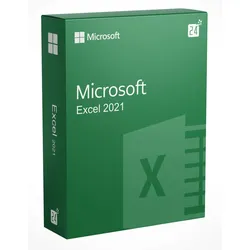
Microsoft Excel 2021Microsoft Excel 2021 – leistungsstarke Kalkulationen für Ihr Projekt Schon seit vielen Jahrzehnten ist Excel die wohl wichtigste Anwendung aus dem Hause Microsoft. Sie ermöglicht es, passgenaue Tabellen auszuarbeiten und wird dadurch in vielen Branchen zu einem zentralen Grundsatz. Auch mit Microsoft Excel 2021 haben sich die vielfältigen Lösungen noch einmal gründlich weiterentwickelt. Doch wie genau funktioniert Excel 2021 und wo liegen die Vorteile im direkten Vergleich? Direkt hier stellen wir dir genauer vor, warum sich Microsoft Excel 2021 lohnt. In diesen Bereichen wird Excel 2021 zur besten Unterstützung Für verlässliche und kompakte Planungen spielt Excel eine tragende Rolle. Nicht nur direkt für den professionellen Betrieb im Unternehmen, sondern auch für die private Anwendung hält Microsoft Excel 2021 eine Vielzahl möglicher Hilfen bereit. Besonders im Sinne einer reibungslosen Arbeit mit anderen Nutzern hat sich die neue Version verbessert, um den Komfort langfristig zu erweitern. Auch in der neuen Version stehen Aspekte wie die einfache Formelerstellung und die automatische Berechnung im Vordergrund. Gleichzeitig lassen sich die vielfältigen Ergebnisse durch dynamische Diagramme bestmöglich abbilden, um für eine durchdachte Formatierung zu sorgen. Dies macht es leicht, die Ergebnisse mit nur einem Blick vollständig zu erkennen und das Ablesen zu vereinfachen. Sowohl für Business Planungen als auch für den einfachen Haushaltsplan wird Excel zur Entlastung. So hat sich Microsoft Excel 2021 im direkten Vergleich entwickelt Um die Arbeit an wichtigen Projekten noch intuitiver und dynamischer zu machen, haben sich rund um Excel 2021 viele neue Funktionen entwickelt. Diese machen es deutlich einfacher, gemeinsam an neuen Projekten zu arbeiten und Änderungen schneller umzusetzen. Auch die schnelle Anpassung direkt am heimischen PC oder aus der Bahn ist dank der Verknüpfung mit der Cloud stets möglich. Vor allem im Kontext des Betriebssystems Windows 11 , das die Basis für Microsoft Excel 2021 ist, bleibt die Nutzung stets intuitiv. Die folgenden neuen Funktionen spielen ebenfalls eine große Rolle: Co-Authoring – parallele Zusammenarbeit an nur einer Excel Mappe Neue Kommentare – mehr Vielfalt für die Kommentierung der Tabellen Gutes Design – vollständige Anpassung an Windows 11 mit Dark Mode XLOOKUP – bessere Auffindung aller relevanten Details in den Zeilen LET-Funktion – Zuweisung eines Namens für jedes Berechnungsergebnis Hinzu kommen natürlich optimierte Tabellenansichten und eine deutliche Weiterentwicklung für die Barrierefreiheit. So fällt es leicht, mit Microsoft Excel 2021 von einer höheren Performance zu profitieren und die Stabilität auf ein neues Niveau zu bringen. Verbesserungen im Bereich der automatischen Speicherung tragen ebenfalls dazu bei, dass die Anwendung stets effizient bleibt. Mehr Kooperation und vielfältigere Designs im Alltag Auch den wichtigsten Punkt der optimierten Zusammenarbeit haben wir bereits thematisiert. Dieser ist von höchster Bedeutung, wenn es um die richtige und passgenaue Verwendung von Microsoft Excel 2021 geht. So können Sie und Ihre Kollegen zu verschiedenen Zeiten an mehreren Orten auf die gleichen Arbeitsmappen und Inhalte zurückgreifen. Dies macht es leicht, die eigenen Dokumente exakt zu steuern, besser zu verwalten und die Kooperation auch Remote aktiv voranzutreiben. Falls Sie selbst Microsoft Excel 2021 kaufen möchten, lohnen sich die vielen technischen Änderungen allemal. So fällt es leicht, Schritt für Schritt die eigenen Prozesse zu optimieren und für mehr Komfort in der täglichen Zusammenarbeit zu sorgen. Auch das neue Design wird zu einem entscheidenden Vorteil. Dieses lässt Sie Ihr Excel auf den neusten Stand bringen und sichert Sie somit nachhaltig ab. Jetzt Microsoft Excel 2021 kaufen und kräftig sparen! Sie möchten Ihr Excel nun selbst auf den neusten Stand bringen? Dann haben Sie mit Microsoft Excel 2021 genau die richtige Lösung zur Hand. Vor allem die Erstellung von Tabellen und die schnelle Auswertung macht Microsoft Excel 2021 zu einem mächtigen Programm für Ihren Alltag. Gerne können Sie Ihren Key daher direkt hier bei uns kaufen. Wir freuen uns auf dieser Grundlage, Sie bei Ihren Projekten zu unterstützen und Ihnen die neuste Version von Microsoft Excel 2021 anzubieten. Systemanforderungen Unterstütztes Betriebssystem Windows 10 Windows 11 die drei letzten Versionen von Apple MacOS Hardwareanforderungen Microsoft Windows - Dual Core Prozessor - 1.1 GHz - RAM 4 GB - HD 4 GB Apple MacOS - RAM 4 GB - HD 10 GB Zusätzliche Anforderungen Internetverbindung79,95 €*Versand: 0,00 €Sichere Weiterleitung zum Anbieter
-
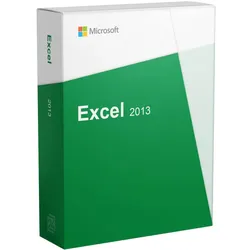
Microsoft Excel 2013Mit der Version Microsoft Excel 2013 ist das Programm um zahlreiche Features erweitert worden und hilft Ihnen jetzt noch besser Ihre Tabellen und Zahlen übersichtlich aufzubereiten. Das beliebte und leistungsstarke Tabellen Kalkulationsprogramm aus dem Hause Microsoft darf auf keinem gut ausgestatteten Rechner fehlen.Die Bedienung ist dabei gewohnt simpel geblieben und überzeugt durch Nutzerfreundlichkeit. Microsoft Excel 2013 ist lernfähig und merkt sich Ihre Verhaltensmuster, so kommen Sie ab sofort noch schneller ans Ziel. Daten in Erkenntnisse umwandeln Daten mit einem Layout versehen Ordnen Sie Ihre numerischen oder Textdaten auf Arbeitsblättern oder in Arbeitsmappen. Die Anzeige im Kontext hilft Ihnen, fundierte Entscheidungen zu treffen. Daten neu formatieren und anordnen Während Sie sich unterschiedliche Zusammenstellungen anschauen, lernt Excel, erkennt das Muster und vervollständigt die restlichen Daten automatisch. Dazu sind weder Formeln noch Makros erforderlich. Die Suchfunktion "Sie wünschen..." führt Sie durch die Befehle, die Sie benötigen, um die gewünschten Ergebnisse zu erhalten. Analysen durchführen Excel führt komplexe Analysen für Sie durch und fasst Ihre Daten mit einer Vorschau verschiedener PivotTable-Optionen zusammen, sodass Sie sie vergleichen und die Option auswählen können, die Ihre Botschaft am besten herüberbringt. Alle Daten im Blick Schneller Einstieg in Diagramme Excel kann Diagramme zur optimalen Veranschaulichung Ihrer Datenmuster empfehlen. Zeigen Sie die unterschiedlichen Optionen schnell in der Vorschau an, und wählen Sie diejenigen aus, mit denen Sie Ihre Erkenntnisse am besten verdeutlichen können. Die beste Abfolge finden Entdecken und vergleichen Sie unterschiedliche Methoden zur visuellen Darstellung Ihrer Daten und Botschaften. Wenn Sie diejenige gefunden haben, mit der sich Ihre Daten am besten darstellen lassen, können Sie mit einem einzigen Klick Formatierungen, Sparklines, Diagramme und Tabellen anwenden. Eine Reihe neuer, moderner Diagramme hilft Ihnen in Excel 2016 dabei, Ihre Daten frisch und spritzig zu präsentieren. QuickInfo zur Verfügbarkeit der Funktion Trends und Muster hervorheben Mit Datenbalken, Farben und Symbolen können Sie wichtige Werte visuell hervorheben und so Trends und Muster in Ihren Daten im Handumdrehen erkennen. Mit der neuen Prognosefunktion in Excel 2016 erstellen Sie mit nur einem Klick Prognosen Ihrer Datenreihen, um Zukunftstrends sichtbar zu machen. Systemanforderungen Prozessor : 1 Gigahertz (GHz) oder schneller x86-bit oder x64-bit Prozessor mit SSE2 Befehlssatz Arbeitsspeicher : 2 GB RAM Festplattenspeicher : 3,0 GB verfügbarer Festplattenspeicher Display : 1024 x 768 Bildschirmauflösung Grafik : Grafikbeschleunigung erfordert eine DirectX 10 Grafikkarte. Betriebssystem : Windows 10, Windows 8.1, Windows 8, Windows 7 Service Pack 1, Windows Server 2016, Windows Server 2012 R2, Windows Server 2012, oder Windows Server 2008 R2 Lieferumfang: Originaler Lizenzschlüssel für die online Aktivierung. Verifizierter Downloadlink um die Software schnell & sicher zu beziehen. Rechnung auf Ihren Namen inkl. MwSt. Anleitung für die einfache Installation. Hinweis: Dieses Angebot beinhaltet keinen Produkt-Key Aufkleber (COA-Label). Dieses Angebot richtet sich an Privat sowie Unternehmen, Geschäftskunden, Behörden, Organisationen, Schulen, Gemeinden und Kirchen.29,95 €*Versand: 0,00 €Sichere Weiterleitung zum Anbieter


-
Wie findet man die besten Schnäppchen beim Online-Shopping?
1. Vergleiche Preise auf verschiedenen Websites, um das beste Angebot zu finden. 2. Nutze Gutscheine und Rabattaktionen, um zusätzlich zu sparen. 3. Achte auf Sonderangebote und Sales, um die besten Schnäppchen zu ergattern. **
-
Was sind aktuelle Angebote und Trends im Bereich Shopping?
Aktuelle Angebote im Bereich Shopping umfassen Rabatte, Gutscheine und Sonderaktionen von verschiedenen Marken und Online-Shops. Trends beinhalten vermehrt nachhaltige und ethische Produkte, personalisierte Einkaufserlebnisse sowie die zunehmende Bedeutung von Online-Shopping und digitalen Zahlungsmethoden. Influencer-Marketing und Social Commerce sind ebenfalls wichtige Trends, die das Einkaufsverhalten beeinflussen. **
-
Welche zeitlich limitierten Angebote bietet das Unternehmen während der Feiertage an? Wo finde ich zeitlich limitierte Rabattaktionen für Online-Shopping?
Das Unternehmen bietet während der Feiertage Rabattaktionen wie z.B. Black Friday oder Cyber Monday an. Diese Angebote sind zeitlich begrenzt und gelten nur für einen bestimmten Zeitraum. Um zeitlich limitierte Rabattaktionen für Online-Shopping zu finden, können Sie die Website des Unternehmens besuchen oder sich für den Newsletter anmelden, um über aktuelle Angebote informiert zu werden. **
-
Wie kann man auf einer Shopping-Website die besten Angebote und Schnäppchen finden?
1. Registriere dich für den Newsletter der Website, um über Rabattaktionen informiert zu werden. 2. Nutze Preisvergleichsseiten, um die besten Angebote zu finden. 3. Achte auf saisonale Sales und Feiertagsangebote, um Schnäppchen zu ergattern. **


Wie kann ich das aktuelle Datum in Excel einfügen?
Um das aktuelle Datum in Excel einzufügen, kannst du die Funktion "=HEUTE()" verwenden. Diese Funktion gibt das aktuelle Datum zurück. Du kannst sie in eine Zelle eingeben und Excel wird automatisch das aktuelle Datum anzeigen. Alternativ kannst du auch die Tastenkombination "Strg + ;" verwenden, um das aktuelle Datum in eine Zelle einzufügen. Eine weitere Möglichkeit ist es, das Datum manuell einzugeben, indem du einfach das Datum in das gewünschte Zellenformat eingibst. **
Wie füge ich in Excel das aktuelle Datum ein?
In Excel kannst du das aktuelle Datum ganz einfach einfügen, indem du die Funktion "HEUTE()" verwendest. Gehe dazu in die Zelle, in der du das Datum einfügen möchtest, und gib "=HEUTE()" ein. Drücke dann die Eingabetaste, um das aktuelle Datum in der Zelle anzuzeigen. Beachte jedoch, dass sich das Datum jedes Mal ändert, wenn die Tabelle geöffnet wird, da die Funktion das aktuelle Datum anzeigt. Du kannst auch das aktuelle Datum als statischen Wert einfügen, indem du die Funktion "HEUTE()" in eine Zelle eingibst und dann diese Zelle kopierst und als Wert einfügst. So bleibt das aktuelle Datum erhalten, auch wenn die Tabelle neu geöffnet wird. **
Top-Angebote
Produkte zum Begriff Excel:
-
Microsoft Excel 2016 / Für Windows (Online Aktivierung)Microsoft Excel 2016 Ob Kostenplanung, Preisberechnung oder umfangreiche Datensammlung – Microsoft Excel 2016 bietet zahlreiche Möglichkeiten, Informationen auf dem Computer zu bearbeiten und übersichtlich zu organisieren. Arbeitsblätter können individuell aufgebaut, Zahlen miteinander verglichen und wiederkehrende Aufgaben mit Formeln vereinfacht werden. Damit eignet sich Excel 2016 für Unternehmen, Selbstständige, Homeoffice, Ausbildung, Studium und private Projekte. Wer Microsoft Excel 2016 günstig kaufen möchte, kann das Produkt bei LizenzOne.de bequem online bestellen. Flexible Arbeitsblätter für unterschiedliche Aufgaben Von einer einfachen Einkaufsliste bis zur umfangreichen Geschäftsübersicht können Sie Ihre Daten in Excel 2016 individuell anordnen. Zeilen und Spalten lassen sich passend zum jeweiligen Projekt strukturieren, während verschiedene Zahlen- und Textformate für ei...12,95 €*Versand: 0,00 €Sichere Weiterleitung zum Anbieter
-
EXCEL DeLuxeSterling Cava S425 – eine Symbiose aus höchstem Komfort und Fahrspaß. Wendig, komfortabel und stark: 500 W Dauerleistung (850 W Spitze), 12 km/h Höchstgeschwindigkeit und bis zu 30–32 km Reichweite. Vollfederung, großer Fußinnenraum und kompakte Maße ermöglichen komfortables Fahren, auch in Aufzügen. Deltalenker mit Fahrwippe, hochklappbare und in der Breite verstellbare Armlehnen, neigbare Lenksäule. Beleuchtung nach StVO inkl. Blinker und Hupe, Scheinwerfer oben verbaut, Ladestandsanzeige (grün/gelb/rot). CE‐Kennzeichnung und TÜV‐Zertifikat vorhanden. Gut zu wissen: Akkus (Bleigel) sind geschlossen und wartungsfrei. Zur Maximierung der Lebensdauer nur bei Bedarf laden; bei längerer Nichtbenutzung mindestens alle 4 Wochen nachladen. Lieferumfang: Elektromobil, Batterien, Korb, Spiegel, La2759,00 €*Versand: 0,00 €Sichere Weiterleitung zum Anbieter
-
Microsoft Excel 2007Microsoft Excel ist eines der leistungsfähigsten Tabellenkalkulationsprogramme der Welt. Mit Microsoft Excel 2007 vereinfachen Sie Ihren Büroalltag mit den umfangreichen Formeln und Funktionen. Nutzen Sie die vielseitigen Visualisierungsmöglichkeiten und erstellen Sie aussagekräftige Diagramme für Ihre Daten. Sie können Ihre Berichtsausgabe in viele verschiedene Formate der Tabellenkalkulationssoftware Microsoft Excel 2007 exportieren. Das Format Microsoft Excel 2007 gibt Berichte im nativen Excel-XML-Format (auch als XLSX bekannt) aus. So können Sie schnell native Excel-Tabellen für Microsoft Excel 2002, Microsoft Excel 2003 und Microsoft Excel 2007 bereitstellen. Benutzer von Microsoft Excel 2002 und Microsoft Excel 2003 müssen das Microsoft Office Compatibility Pack installieren. Dieses enthält Funktionen zum Öffnen und Speichern des neuen Formats Um Microsoft Excel 2007 schnell und effizient nutzen zu können, benötigen wir einige Grundlagen über den Aufbau und die Funktionsweise der Tabellenkalkulation Excel von Microsoft. Wir benutzen Tabellen, um mit Zahlen zu rechnen - soweit noch logisch. Wichtig ist, dass wir die einzelnen Bestandteile unserer Tabelle eindeutig benennen können, damit wir später bei Berechnungen auf Werte in bestimmten Zellen zugreifen können. Für eine Zelle haben wir eine Spalte, in der sich die Zelle befindet, eine Zeile in der Tabelle außerdem kann es mehr als ein Tabellenblatt (Arbeitsblatt) geben (muss es aber nicht) Benötigen wir mehrere zusammenhängende Zellen, spricht man von einem Bereich. Spaltenbezeichnung in Microsoft Excel 2007 Die Spalten der Tabelle sind mit Großbuchstaben beschriftet und beginnen mit "A". In unserem Beispiel steht der Wert "12" in Spalte "B". Bei der sechsundzwanzigsten Spalte sind wir bei dem Buchstaben "Z". Je nach Anwendung können aber auch mehr als 26 Spalten notwendig sein. Jetzt arbeiten wir einfach mit Doppelbuchstaben als Bezeichnung - die 27zigste Spalte hat dann die Bezeichnung "AA". Bei der 702. Spalte mit der Bezeichnung "ZZ" sind die zweistelligen Bezeichnungen zu Ende. Dann arbeiten wir einfach mit 3 Buchstaben weiter. Wir haben also genug Kapazität. Wer braucht da noch den Klugscheißermodus auf Partys. Auf die Frage, wie viele Spalten in Excel möglich sind, gibt es 2 Antworten. Seit Microsoft Excel 2007 sind 16.384 Spalten möglich - die letzte Spalte in Excel ist XFD. Vor Excel 2007 waren "nur" 256 Spalten möglich. Die Tastenkombination, um zur letzten Spalte zu springen, ist: STRG + Pfeil nach rechts (MAC: CMD + Pfeil nach rechts) (probieren Sie einfach auch das Gegenteil aus). Zeilenbezeichnung in Microsoft Excel 2007 Die Zeilennummer wird auf der linken Seite fortlaufend in Dezimalzahlen angegeben. Das beginnt bei der Nummer 1 und geht bis zur Zeile 1.048.576 (vor Excel 2007 waren nur 65.636 Zeilen möglich). Die Position eines Wertes kann durch die Angabe von Spalte und Zeile beschrieben werden (Excel geht immer in dieser Reihenfolge vor). Unsere Beispielzahl "34,5" aus dem obigen Beispiel befindet sich also an Position C2. Position einer Zelle Diese Positionsangabe wird in Excel oben ganz links angezeigt. Wir sehen im obigen Beispiel für unseren Inhalt "34,5" die Position "C2". Wir können über dieses Feld direkt zu einer Position springen, indem wir dort eine Positionsbezeichnung eingeben. Geben Sie hier einfach "Z6" ein und bestätigen Sie. Wir werden dann direkt in die Zelle "Z6" gebeamt. Tabellenblatt (Arbeitsblatt) - mehr als 1 für mehr Komfort Mit der Angabe von Spalte und Zeile haben wir eine relativ klare Positionsbezeichnung - allerdings müssen wir noch das Tabellenblatt angeben, wenn wir mit mehr als einem Tabellenblatt (Arbeitsblatt) arbeiten. Wir können in Excel mit mehr als einem Tabellenblatt arbeiten. Dies ist je nach Anwendung sinnvoll. Die Beschriftung des Arbeitsblatts befindet sich in der Fußzeile der Tabelle und hat den Standardnamen "Tabelle1". In der neuesten Version von Microsoft Excel 2019 wird beim Erstellen einer neuen Arbeitsmappe nur ein Arbeitsblatt im Voraus erstellt. In früheren Versionen waren es immer 3 Arbeitsblätter auf einmal. Je nach Bedarf können weitere Arbeitsblätter erstellt werden. Diese können auch umbenannt werden und wir müssen uns nicht mehr mit dem sinnlosen Namen "Tabelle1" herumschlagen. Dazu später mehr. Bereich - mehrere zusammenhängende Zellen Wenn wir mehrere zusammenhängende Zellen in unsere Berechnung einbeziehen wollen, verwenden wir einen Bereich. Der Bereich wird durch die Startzelle (z. B. "B2") und die Endzelle (z. B. "B5") definiert. Wir haben also für diesen Bereich die Zellen "B2", "B3", "B4" und "B5" - diese Schreibweise wäre eindeutig zu aufwendig. Daher haben wir die Excel-Notation mit dem Doppelpunkt "B2:B5". Das kann man rechts genauso machen - der Bereich "B2:D2" enthält die Zellen "B2", "C2" und "D2". Darüber können auch komplette Blöcke definiert werden - die Definition "B2:C4" enthält B2, B3, B4, C2, C3 und C4. Die Darstellung des Inhalts ist wichtig - die ...17,95 €*Versand: 0,00 €Sichere Weiterleitung zum Anbieter
-
Was ist die aktuelle Excel Version?
Die aktuelle Excel-Version ist Excel 2019, die im September 2018 veröffentlicht wurde. Es bietet eine Vielzahl neuer Funktionen und Verbesserungen im Vergleich zu früheren Versionen. Dazu gehören verbesserte Datenanalyse-Tools, neue Diagrammtypen und erweiterte Funktionen für Zusammenarbeit und Datensicherheit. Es ist Teil des Office 2019-Pakets, das auch Word, PowerPoint und andere Anwendungen umfasst. Es ist sowohl für Windows- als auch für Mac-Betriebssysteme verfügbar. **
-
Wie kann man Online-Shopping sicherer machen?
1. Verwenden Sie sichere Zahlungsmethoden wie PayPal oder Kreditkarte. 2. Überprüfen Sie die Seriosität des Online-Shops und lesen Sie Bewertungen anderer Kunden. 3. Aktualisieren Sie regelmäßig Ihre Antivirensoftware und achten Sie auf sichere Internetverbindungen. **
-
Wie findet man die besten Schnäppchen beim Online-Shopping?
1. Vergleiche Preise auf verschiedenen Websites, um das beste Angebot zu finden. 2. Nutze Gutscheine und Rabattaktionen, um zusätzlich zu sparen. 3. Achte auf Sonderangebote und Sales, um die besten Schnäppchen zu ergattern. **
-
Was sind aktuelle Angebote und Trends im Bereich Shopping?
Aktuelle Angebote im Bereich Shopping umfassen Rabatte, Gutscheine und Sonderaktionen von verschiedenen Marken und Online-Shops. Trends beinhalten vermehrt nachhaltige und ethische Produkte, personalisierte Einkaufserlebnisse sowie die zunehmende Bedeutung von Online-Shopping und digitalen Zahlungsmethoden. Influencer-Marketing und Social Commerce sind ebenfalls wichtige Trends, die das Einkaufsverhalten beeinflussen. **
Ähnliche Suchbegriffe für Excel
-
Microsoft Excel 2021Microsoft Excel 2021 – leistungsstarke Kalkulationen für Ihr Projekt Schon seit vielen Jahrzehnten ist Excel die wohl wichtigste Anwendung aus dem Hause Microsoft. Sie ermöglicht es, passgenaue Tabellen auszuarbeiten und wird dadurch in vielen Branchen zu einem zentralen Grundsatz. Auch mit Microsoft Excel 2021 haben sich die vielfältigen Lösungen noch einmal gründlich weiterentwickelt. Doch wie genau funktioniert Excel 2021 und wo liegen die Vorteile im direkten Vergleich? Direkt hier stellen wir dir genauer vor, warum sich Microsoft Excel 2021 lohnt. In diesen Bereichen wird Excel 2021 zur besten Unterstützung Für verlässliche und kompakte Planungen spielt Excel eine tragende Rolle. Nicht nur direkt für den professionellen Betrieb im Unternehmen, sondern auch für die private Anwendung hält Microsoft Excel 2021 eine Vielzahl möglicher Hilfen bereit. Besonders im Sinne einer reibungslosen Arbeit mit anderen Nutzern hat sich die neue Version verbessert, um den Komfort langfristig zu erweitern. Auch in der neuen Version stehen Aspekte wie die einfache Formelerstellung und die automatische Berechnung im Vordergrund. Gleichzeitig lassen sich die vielfältigen Ergebnisse durch dynamische Diagramme bestmöglich abbilden, um für eine durchdachte Formatierung zu sorgen. Dies macht es leicht, die Ergebnisse mit nur einem Blick vollständig zu erkennen und das Ablesen zu vereinfachen. Sowohl für Business Planungen als auch für den einfachen Haushaltsplan wird Excel zur Entlastung. So hat sich Microsoft Excel 2021 im direkten Vergleich entwickelt Um die Arbeit an wichtigen Projekten noch intuitiver und dynamischer zu machen, haben sich rund um Excel 2021 viele neue Funktionen entwickelt. Diese machen es deutlich einfacher, gemeinsam an neuen Projekten zu arbeiten und Änderungen schneller umzusetzen. Auch die schnelle Anpassung direkt am heimischen PC oder aus der Bahn ist dank der Verknüpfung mit der Cloud stets möglich. Vor allem im Kontext des Betriebssystems Windows 11 , das die Basis für Microsoft Excel 2021 ist, bleibt die Nutzung stets intuitiv. Die folgenden neuen Funktionen spielen ebenfalls eine große Rolle: Co-Authoring – parallele Zusammenarbeit an nur einer Excel Mappe Neue Kommentare – mehr Vielfalt für die Kommentierung der Tabellen Gutes Design – vollständige Anpassung an Windows 11 mit Dark Mode XLOOKUP – bessere Auffindung aller relevanten Details in den Zeilen LET-Funktion – Zuweisung eines Namens für jedes Berechnungsergebnis Hinzu kommen natürlich optimierte Tabellenansichten und eine deutliche Weiterentwicklung für die Barrierefreiheit. So fällt es leicht, mit Microsoft Excel 2021 von einer höheren Performance zu profitieren und die Stabilität auf ein neues Niveau zu bringen. Verbesserungen im Bereich der automatischen Speicherung tragen ebenfalls dazu bei, dass die Anwendung stets effizient bleibt. Mehr Kooperation und vielfältigere Designs im Alltag Auch den wichtigsten Punkt der optimierten Zusammenarbeit haben wir bereits thematisiert. Dieser ist von höchster Bedeutung, wenn es um die richtige und passgenaue Verwendung von Microsoft Excel 2021 geht. So können Sie und Ihre Kollegen zu verschiedenen Zeiten an mehreren Orten auf die gleichen Arbeitsmappen und Inhalte zurückgreifen. Dies macht es leicht, die eigenen Dokumente exakt zu steuern, besser zu verwalten und die Kooperation auch Remote aktiv voranzutreiben. Falls Sie selbst Microsoft Excel 2021 kaufen möchten, lohnen sich die vielen technischen Änderungen allemal. So fällt es leicht, Schritt für Schritt die eigenen Prozesse zu optimieren und für mehr Komfort in der täglichen Zusammenarbeit zu sorgen. Auch das neue Design wird zu einem entscheidenden Vorteil. Dieses lässt Sie Ihr Excel auf den neusten Stand bringen und sichert Sie somit nachhaltig ab. Jetzt Microsoft Excel 2021 kaufen und kräftig sparen! Sie möchten Ihr Excel nun selbst auf den neusten Stand bringen? Dann haben Sie mit Microsoft Excel 2021 genau die richtige Lösung zur Hand. Vor allem die Erstellung von Tabellen und die schnelle Auswertung macht Microsoft Excel 2021 zu einem mächtigen Programm für Ihren Alltag. Gerne können Sie Ihren Key daher direkt hier bei uns kaufen. Wir freuen uns auf dieser Grundlage, Sie bei Ihren Projekten zu unterstützen und Ihnen die neuste Version von Microsoft Excel 2021 anzubieten. Systemanforderungen Unterstütztes Betriebssystem Windows 10 Windows 11 die drei letzten Versionen von Apple MacOS Hardwareanforderungen Microsoft Windows - Dual Core Prozessor - 1.1 GHz - RAM 4 GB - HD 4 GB Apple MacOS - RAM 4 GB - HD 10 GB Zusätzliche Anforderungen Internetverbindung79,95 €*Versand: 0,00 €Sichere Weiterleitung zum Anbieter
-
Microsoft Excel 2013Mit der Version Microsoft Excel 2013 ist das Programm um zahlreiche Features erweitert worden und hilft Ihnen jetzt noch besser Ihre Tabellen und Zahlen übersichtlich aufzubereiten. Das beliebte und leistungsstarke Tabellen Kalkulationsprogramm aus dem Hause Microsoft darf auf keinem gut ausgestatteten Rechner fehlen.Die Bedienung ist dabei gewohnt simpel geblieben und überzeugt durch Nutzerfreundlichkeit. Microsoft Excel 2013 ist lernfähig und merkt sich Ihre Verhaltensmuster, so kommen Sie ab sofort noch schneller ans Ziel. Daten in Erkenntnisse umwandeln Daten mit einem Layout versehen Ordnen Sie Ihre numerischen oder Textdaten auf Arbeitsblättern oder in Arbeitsmappen. Die Anzeige im Kontext hilft Ihnen, fundierte Entscheidungen zu treffen. Daten neu formatieren und anordnen Während Sie sich unterschiedliche Zusammenstellungen anschauen, lernt Excel, erkennt das Muster und vervollständigt die restlichen Daten automatisch. Dazu sind weder Formeln noch Makros erforderlich. Die Suchfunktion "Sie wünschen..." führt Sie durch die Befehle, die Sie benötigen, um die gewünschten Ergebnisse zu erhalten. Analysen durchführen Excel führt komplexe Analysen für Sie durch und fasst Ihre Daten mit einer Vorschau verschiedener PivotTable-Optionen zusammen, sodass Sie sie vergleichen und die Option auswählen können, die Ihre Botschaft am besten herüberbringt. Alle Daten im Blick Schneller Einstieg in Diagramme Excel kann Diagramme zur optimalen Veranschaulichung Ihrer Datenmuster empfehlen. Zeigen Sie die unterschiedlichen Optionen schnell in der Vorschau an, und wählen Sie diejenigen aus, mit denen Sie Ihre Erkenntnisse am besten verdeutlichen können. Die beste Abfolge finden Entdecken und vergleichen Sie unterschiedliche Methoden zur visuellen Darstellung Ihrer Daten und Botschaften. Wenn Sie diejenige gefunden haben, mit der sich Ihre Daten am besten darstellen lassen, können Sie mit einem einzigen Klick Formatierungen, Sparklines, Diagramme und Tabellen anwenden. Eine Reihe neuer, moderner Diagramme hilft Ihnen in Excel 2016 dabei, Ihre Daten frisch und spritzig zu präsentieren. QuickInfo zur Verfügbarkeit der Funktion Trends und Muster hervorheben Mit Datenbalken, Farben und Symbolen können Sie wichtige Werte visuell hervorheben und so Trends und Muster in Ihren Daten im Handumdrehen erkennen. Mit der neuen Prognosefunktion in Excel 2016 erstellen Sie mit nur einem Klick Prognosen Ihrer Datenreihen, um Zukunftstrends sichtbar zu machen. Systemanforderungen Prozessor : 1 Gigahertz (GHz) oder schneller x86-bit oder x64-bit Prozessor mit SSE2 Befehlssatz Arbeitsspeicher : 2 GB RAM Festplattenspeicher : 3,0 GB verfügbarer Festplattenspeicher Display : 1024 x 768 Bildschirmauflösung Grafik : Grafikbeschleunigung erfordert eine DirectX 10 Grafikkarte. Betriebssystem : Windows 10, Windows 8.1, Windows 8, Windows 7 Service Pack 1, Windows Server 2016, Windows Server 2012 R2, Windows Server 2012, oder Windows Server 2008 R2 Lieferumfang: Originaler Lizenzschlüssel für die online Aktivierung. Verifizierter Downloadlink um die Software schnell & sicher zu beziehen. Rechnung auf Ihren Namen inkl. MwSt. Anleitung für die einfache Installation. Hinweis: Dieses Angebot beinhaltet keinen Produkt-Key Aufkleber (COA-Label). Dieses Angebot richtet sich an Privat sowie Unternehmen, Geschäftskunden, Behörden, Organisationen, Schulen, Gemeinden und Kirchen.29,95 €*Versand: 0,00 €Sichere Weiterleitung zum Anbieter
-
AlcoSense Breathalyser ExcelAlcosense Breathalyser Excel is a test-winning breathalyser with outstanding accuracy and functionality. . 48 mm TFT screen in full color . Works with all limit values in the world . Recalibration warning . Calculation of respiration volume with temperature compensation . Eliminates erroneous reading with too low a result Excel is designed by AlcoSense in the UK and uses the same award-winning design as AlcoSense Pro and Ultra. It provides a top-notch fuel cell breathalyser with outstanding accuracy and functionality. Excel uses a 64mm² version of the exact same 200mm² fuel cell sensor used in police alcohol meters in several British, American and European countries as well as in our AlcoSense Ultra. Many brands claim to have ""Police Meters"" or similar just because they use a fuel cell sensor. But not all fuel cell sensors are the same ... The sensors in Excel are identical to those used by the police, only smaller. It gives Excel unmatched accuracy at this price level. The most accurate way to measure alcohol in the exhalation is to measure the deep lung air. To access this air, the user must blow out 1 liter of air before performing a reading. If the reading is taken too early, the ventilator may give low or inconsistent readings. Most competing products at this price level rely on using a timer to estimate when 1 liter of air has passed. However, users blow with different pressures, which means that the actual volume that has been exhaled, when the measurement is made, can vary. This means that the measurement can be made at the wrong time and an incorrect reading is then displayed to the user. AlcoSense Excel senses the breathing volume exhaled during the measurement and takes the reading when 1 liter of air has passed, which ensures the most accurate and consistent measurement. To improve accuracy, the readings are fine-tuned to the temperature - so whether it's a heat wave or the worst snowstorm in 30 years, Excel will compensate for the temperature to ensure the highest possible precision. Each breathalyser has an accuracy tolerance of +/- X.XX of the reading - the lower the number, the more accurate the breathalyser's measurement. AlcoSense Excel has a smart built-in software to eliminate incorrect reading - ie. instead of having a tolerance of +/- 0.1 ‰ BAC, AlcoSense Pro's tolerance is + 0.10 ‰ BAC, -0.00 ‰ BAC. This means that Excel always reads the result as a little higher - than lower - to be on the safe side, the result is more than twice as accurate as the award-winning AlcoSense Elite. With the simple menu system, AlcoSense Excel can be set to any limit, anywhere in the world. You can adjust the unit of measurement for the reading between mg / l (respiratory alcohol) and ‰ BAC (blood alcohol) as well as blood alcohol limit and respiratory ratio. If you are traveling abroad, all you need to do is set the three parameters according to the table in the user manual. Ideal for border commuters or even travel between entire continents. AlcoSense Excel has a full-color 1.8-inch (48 mm) TFT screen that provides clear and detailed readings of your alcohol level, depending on your choice - measurement of exhalation (mg / L) or blood (‰ BAC). If you are near or over the selected limit, Excel warns you not to drive. All breathalysers require recalibration after a period of use. AlcoSense Excel has an industry-leading calibration period of 12 months from the first time you use the product. To improve reliability and ease of use, AlcoSense Excel reminds you to calibrate after 11 months of use. Alcosense breathalyser Excel has the dimensions 107 x 55 x 29 mm, weighs 147g incl. Batteries and has a 48mm TFT color display. 3 x AAA batteries, 5 professional nozzles, Micro USB cable and user manual included.163,99 €*Versand: 5,99 €Sichere Weiterleitung zum Anbieter
-
Zimmermann, Axel: Erfolgreiches Büromanagement EXCEL 2021 / Excel Microsoft 365Erfolgreiches Büromanagement EXCEL 2021 / Excel Microsoft 365 , Praxisbuch für kaufmännische Berufe , Batteriemanagementsysteme (BMS) > Batterien, BMS & Brennstoffzellen , Erscheinungsjahr: 20221017, Produktform: Kartoniert, Autoren: Zimmermann, Axel, Seitenzahl/Blattzahl: 180, Keyword: Berufsschule; Büromanagement; Excel 2021; Excel Microsoft 365, Fachschema: Büromanagement / Berufsbezogenes Schulbuch~Excel 365 / Schulbuch, Fachkategorie: Unterricht und Didaktik: Berufsausbildung, Bildungszweck: Für die Berufsschule, Warengruppe: TB/Berufsschulbücher, Fachkategorie: Berufsausbildung, Thema: Verstehen, Text Sprache: ger, UNSPSC: 49019900, Warenverzeichnis für die Außenhandelsstatistik: 49019900, Verlag: Merkur Verlag, Verlag: Merkur Verlag, Verlag: Merkur Verlag Rinteln Hutkap GmbH & Co. KG, Länge: 291, Breite: 216, Höhe: 10, Gewicht: 520, Produktform: Kartoniert, Genre: Schule und Lernen, Genre: Schule und Lernen, Herkunftsland: DEUTSCHLAND (DE), Katalog: deutschsprachige Titel, Katalog: Gesamtkatalog, Katalog: Lagerartikel, Book on Demand, ausgew. Medienartikel, Relevanz: 0002, Tendenz: -1, Unterkatalog: AK, Unterkatalog: Bücher, Unterkatalog: Lagerartikel, Unterkatalog: Schulbuch, Unterkatalog: Taschenbuch,22,80 €*Versand: 0,00 €Sichere Weiterleitung zum Anbieter
-
Welche zeitlich limitierten Angebote bietet das Unternehmen während der Feiertage an? Wo finde ich zeitlich limitierte Rabattaktionen für Online-Shopping?
Das Unternehmen bietet während der Feiertage Rabattaktionen wie z.B. Black Friday oder Cyber Monday an. Diese Angebote sind zeitlich begrenzt und gelten nur für einen bestimmten Zeitraum. Um zeitlich limitierte Rabattaktionen für Online-Shopping zu finden, können Sie die Website des Unternehmens besuchen oder sich für den Newsletter anmelden, um über aktuelle Angebote informiert zu werden. **
-
Wie kann man auf einer Shopping-Website die besten Angebote und Schnäppchen finden?
1. Registriere dich für den Newsletter der Website, um über Rabattaktionen informiert zu werden. 2. Nutze Preisvergleichsseiten, um die besten Angebote zu finden. 3. Achte auf saisonale Sales und Feiertagsangebote, um Schnäppchen zu ergattern. **
-
Wie kann ich das aktuelle Datum in Excel einfügen?
Um das aktuelle Datum in Excel einzufügen, kannst du die Funktion "=HEUTE()" verwenden. Diese Funktion gibt das aktuelle Datum zurück. Du kannst sie in eine Zelle eingeben und Excel wird automatisch das aktuelle Datum anzeigen. Alternativ kannst du auch die Tastenkombination "Strg + ;" verwenden, um das aktuelle Datum in eine Zelle einzufügen. Eine weitere Möglichkeit ist es, das Datum manuell einzugeben, indem du einfach das Datum in das gewünschte Zellenformat eingibst. **
-
Wie füge ich in Excel das aktuelle Datum ein?
In Excel kannst du das aktuelle Datum ganz einfach einfügen, indem du die Funktion "HEUTE()" verwendest. Gehe dazu in die Zelle, in der du das Datum einfügen möchtest, und gib "=HEUTE()" ein. Drücke dann die Eingabetaste, um das aktuelle Datum in der Zelle anzuzeigen. Beachte jedoch, dass sich das Datum jedes Mal ändert, wenn die Tabelle geöffnet wird, da die Funktion das aktuelle Datum anzeigt. Du kannst auch das aktuelle Datum als statischen Wert einfügen, indem du die Funktion "HEUTE()" in eine Zelle eingibst und dann diese Zelle kopierst und als Wert einfügst. So bleibt das aktuelle Datum erhalten, auch wenn die Tabelle neu geöffnet wird. **
* Alle Preise verstehen sich inklusive der gesetzlichen Mehrwertsteuer und ggf. zuzüglich Versandkosten. Die Angebotsinformationen basieren auf den Angaben des jeweiligen Shops und werden über automatisierte Prozesse aktualisiert. Eine Aktualisierung in Echtzeit findet nicht statt, so dass es im Einzelfall zu Abweichungen kommen kann. ** Hinweis: Teile dieses Inhalts wurden von KI erstellt.